Guide complet · Version 1.0

Votre guide pas à pas pour
maîtriser l'application

De la connexion à l'envoi en fabrication — tout ce qu'il faut savoir pour prendre vos mesures sur le terrain comme un pro, sans jamais perdre une cote.

← Retour au site

Connexion & Inscription

La première chose que vous verrez en ouvrant MesureChâssis. En quelques secondes, vous êtes connecté et prêt à mesurer.

🔐 Se connecter

Saisissez votre adresse email et votre mot de passe, puis appuyez sur SE CONNECTER.

Pas encore de compte ? Basculez sur l'onglet INSCRIPTION — votre accès est créé en moins de 2 minutes.

🎯
Comptes de démo disponiblesTestez avec les profils Admin, Commercial ou Technicien pour découvrir les différents niveaux d'accès.
📧
Confirmation par emailAprès l'inscription, vérifiez votre boîte mail et cliquez sur le lien pour activer votre compte.
🚀
Bêta gratuite — Accès completPendant la phase de test, toutes les fonctionnalités sont disponibles sans aucun paiement requis.
Écran de connexion

Le Tableau de bord

Votre centre de commande. Retrouvez tous vos chantiers d'un coup d'œil, filtrez-les par statut et accédez aux fonctions clés.

Dashboard MesureChâssis — nouveau layout

🏠 Vue d'ensemble

Dès la connexion, vous êtes accueilli par votre prénom et votre rôle. La barre d'icônes en haut donne accès à l'Équipe, aux Statistiques, aux Feedbacks, aux Paramètres et à la Déconnexion.

🔍
Recherche instantanéeTapez le nom d'un client ou une adresse — les résultats apparaissent en temps réel.
🗂️
Filtres par statutTOUS · À MESURER · À VÉRIFIER · EN FABRICATION — filtrez d'un seul tap.
➕
Bouton + NOUVEAU CHANTIERToujours visible en bas — créez un nouveau dossier en quelques secondes depuis n'importe où.
💡 Bannière verte : Pendant la bêta, signalez vos idées via info@mesurechassis.com — chaque retour aide à améliorer l'application.

Créer un nouveau chantier

Chez votre client, ouvrez l'app et créez le dossier en 30 secondes. Plus rien ne se perd — tout est sécurisé dans le cloud.

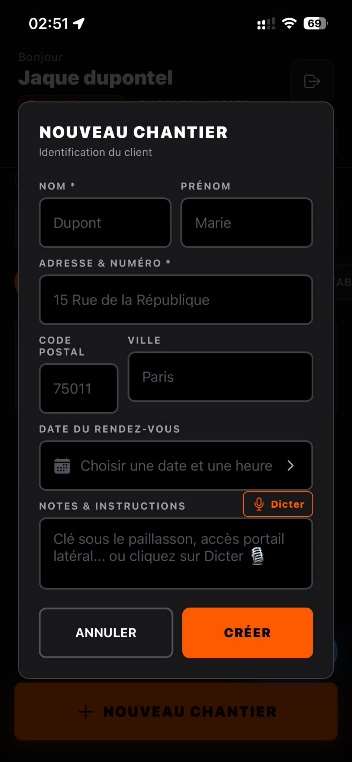
📋 Remplir la fiche client

Appuyez sur + NOUVEAU CHANTIER. Un formulaire s'ouvre avec les champs essentiels.
👤
Nom & PrénomIdentifiez précisément votre client. Le Nom est obligatoire (*).
📍
Adresse complèteRue, numéro, code postal et ville — indispensable pour planifier vos déplacements.
📅
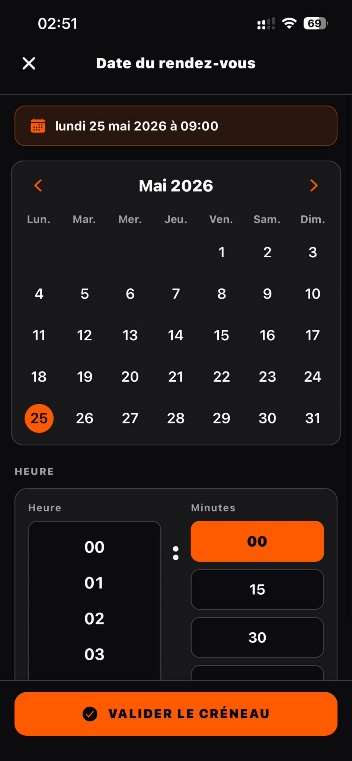
Date du rendez-vousTapez le champ pour ouvrir le calendrier. Sélectionnez la date et confirmez avec la coche bleue ✓
🎙️
Notes & Instructions"Passer par l'arrière", "Disponible à 17h", "Clé sous le paillasson"... Utilisez DICTER pour parler plutôt que taper !
💡 Astuce terrain : Le champ Notes est précieux sur le chantier. Notez tout ce qui peut faire gagner du temps : code d'entrée, horaires, présence d'animaux...
Étape 02 - Créer un nouveau chantier - 1Étape 02 - Créer un nouveau chantier - 2

Configuration du mur

Cette étape cruciale ne se fait qu'une seule fois par chantier. L'application mémorise la structure de la maison pour tous les châssis suivants — vous ne recommencez jamais.
Étape 04 - Configuration du mur - 1 Étape 04 - Configuration du mur - 2

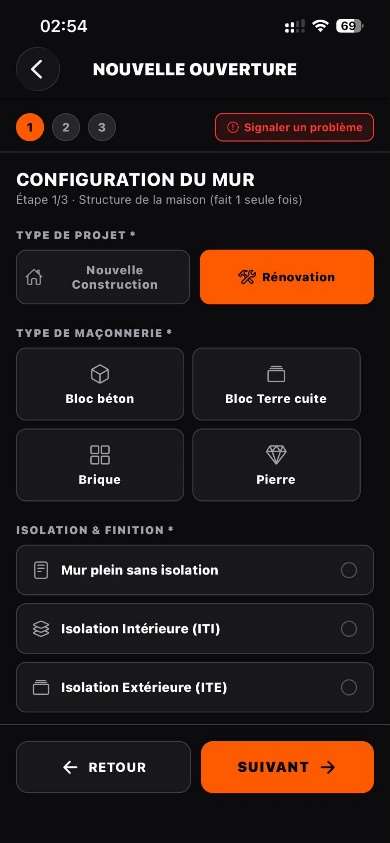
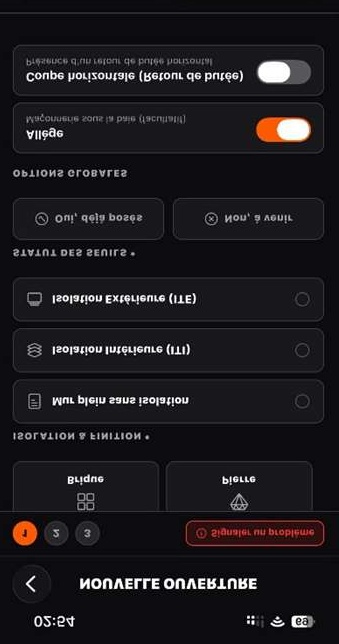
🧱 Structure de la maison — Étape 1/3

Dès l'ajout de la première ouverture, l'application demande la configuration du mur. Elle sera automatiquement réutilisée pour toutes les fenêtres du même chantier.

🏗️
Type de projetNouvelle Construction (dalle nue) ou Rénovation (mesures supplémentaires de vérification de perpendicularité).
🧱
Type de maçonnerieBloc béton · Bloc Terre cuite · Brique · Pierre. Tapez sur le matériau — il se surligne en orange.
📏
Épaisseur du gros œuvre (mm)L'épaisseur du mur porteur en millimètres (ex: 250 mm pour un bloc standard).
🏠
Isolation & FinitionMur plein sans isolation · Isolation Intérieure (ITI) · Isolation Extérieure (ITE).
🚪
Statut des seuils"Déjà posés" ou "À venir" — si à venir, saisissez l'épaisseur future (mm) pour que l'app la prenne en compte.
💡 Options globales — Activez les deux :
• Allège — Maçonnerie sous la baie (facultatif, mais l'activer ne pose aucun problème)
• Coupe horizontale (Retour de butée) — Présence d'un retour de butée de part et d'autre

Sélection de la menuiserie

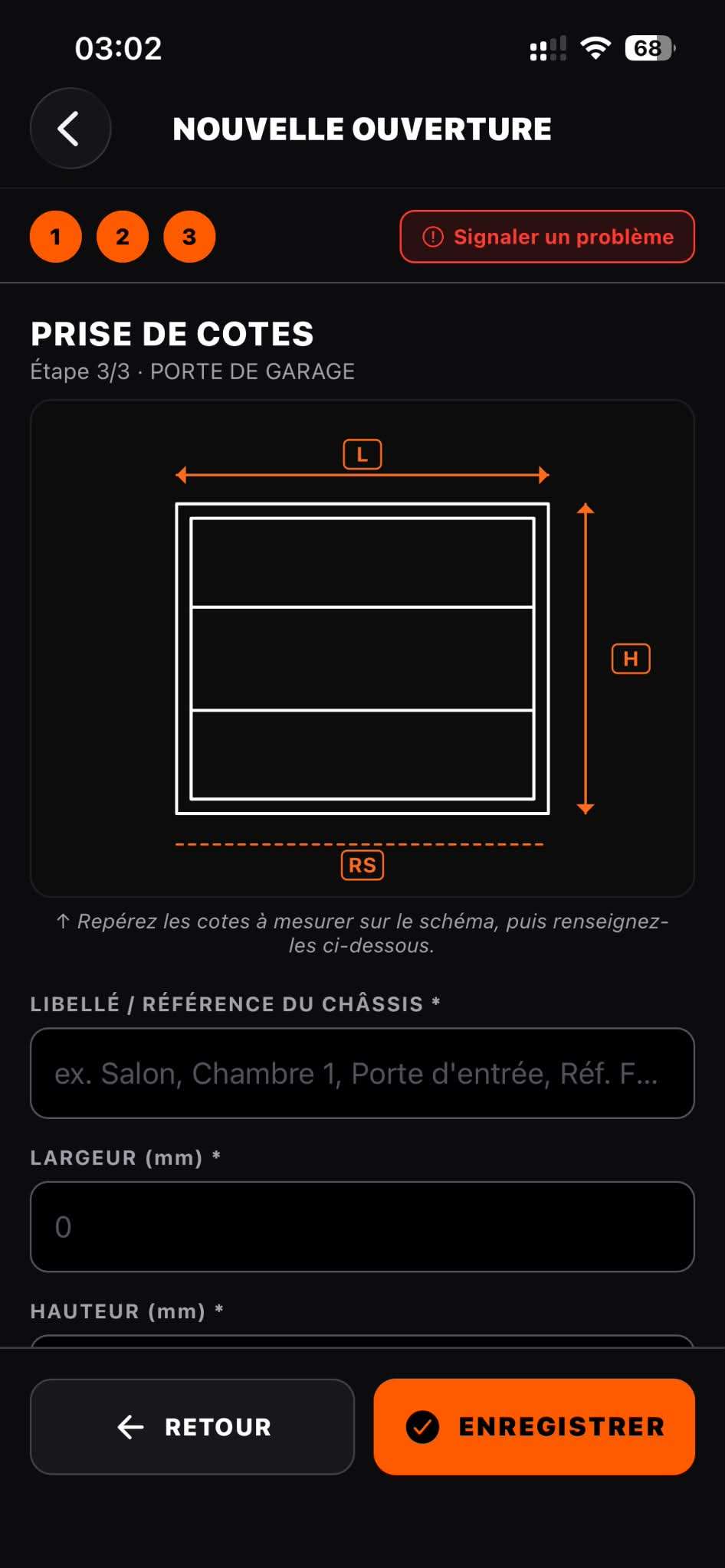
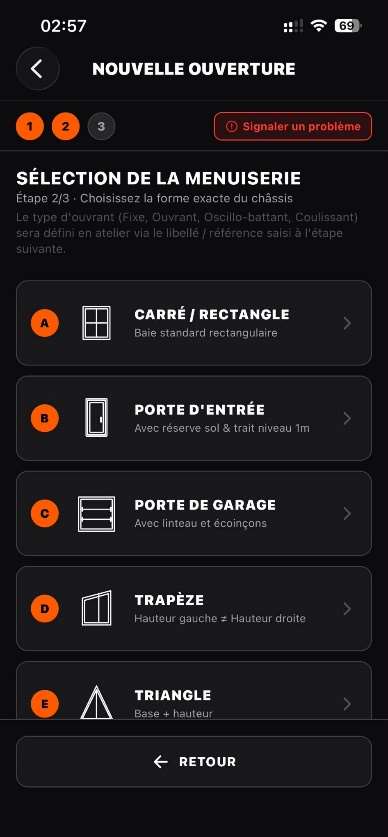
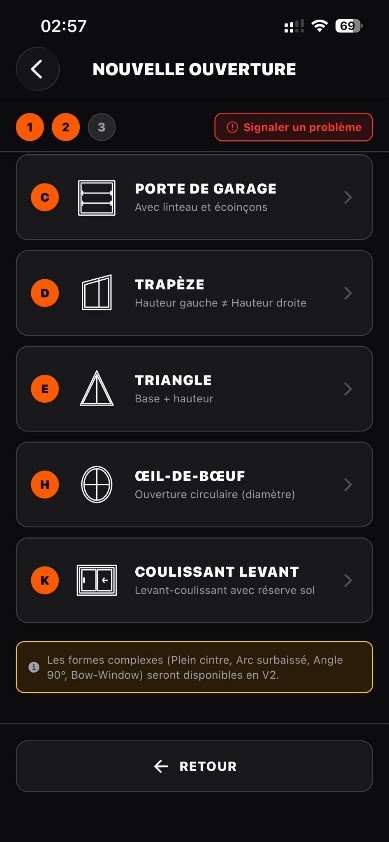
Choisissez la forme géométrique exacte de l'ouverture. 7 formes disponibles en V1 — les formes complexes arrivent en V2.

📐 Étape 2/3 — La forme de la baie

Le type d'ouvrant (Fixe, Ouvrant, Oscillo-battant, Coulissant) sera défini en atelier via le libellé saisi à l'étape suivante. Ici, on définit uniquement la géométrie de la baie de maçonnerie.
A
Carré / Rectangle
Baie standard
B
Porte d'entrée
Réserve sol + trait 1m
C
Porte de garage
Linteau + écoinçons
D
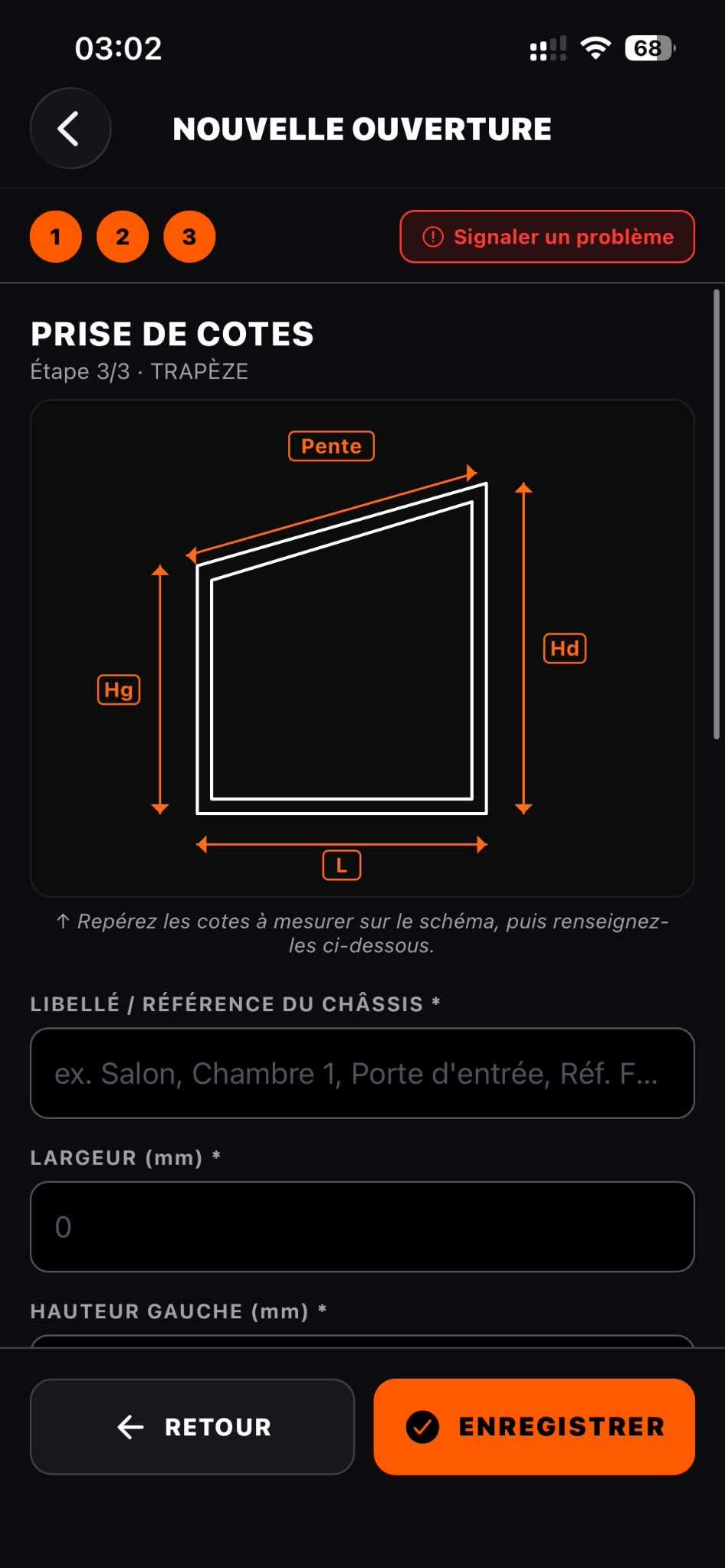
Trapèze
H gauche ≠ H droite
E
Triangle
Base + hauteur
H
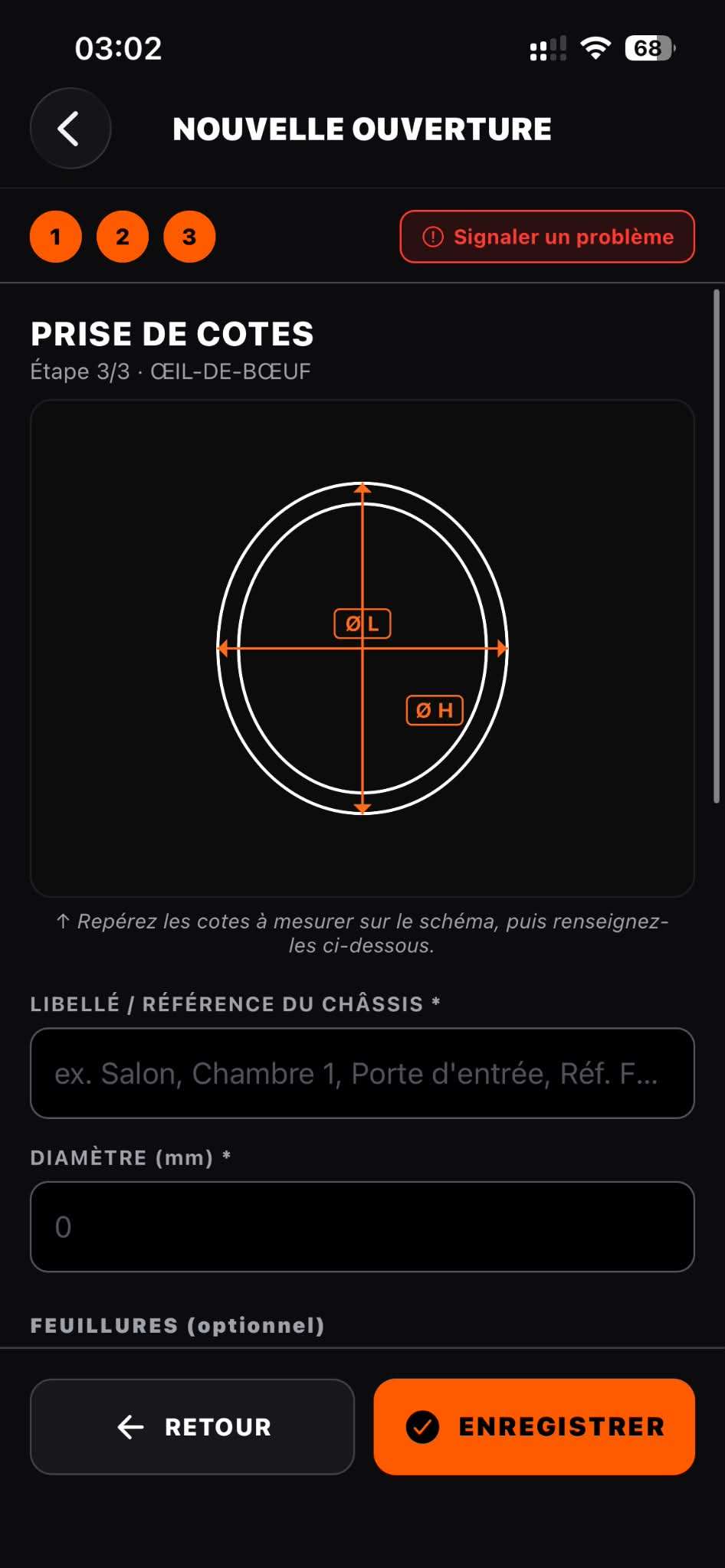
Œil-de-bœuf
Circulaire (diamètre)
K
Coulissant levant
Réserve sol incluse
🔜 En V2 : Plein cintre, Arc surbaissé, Angle 90°, Bow-Window et autres formes complexes seront disponibles.
Étape 05 - Sélection menuiserie - 1Étape 05 - Sélection menuiserie - 2

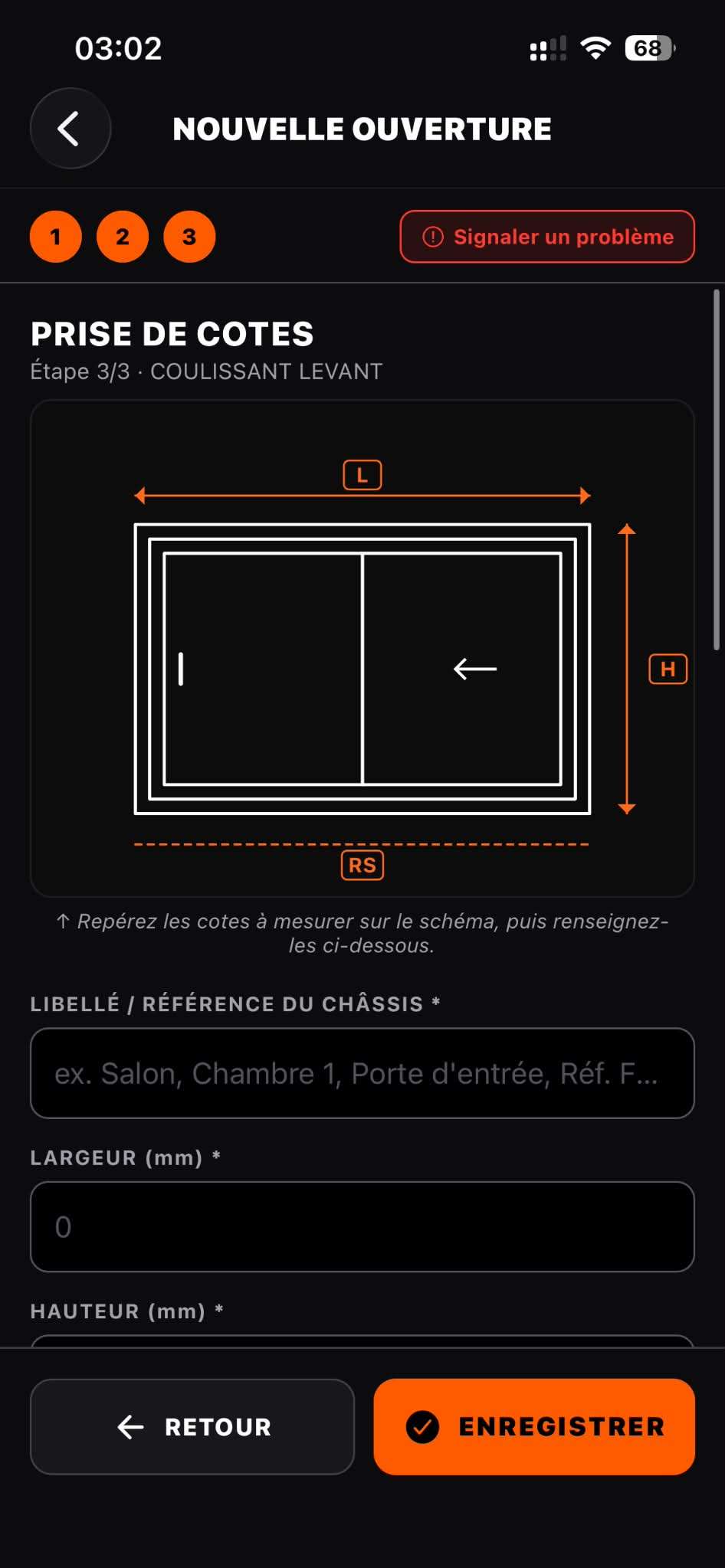
Prise de cotes

Le cœur de l'application. Saisissez les dimensions en millimètres, vérifiez les diagonales, validez. Précis, rapide, infaillible.

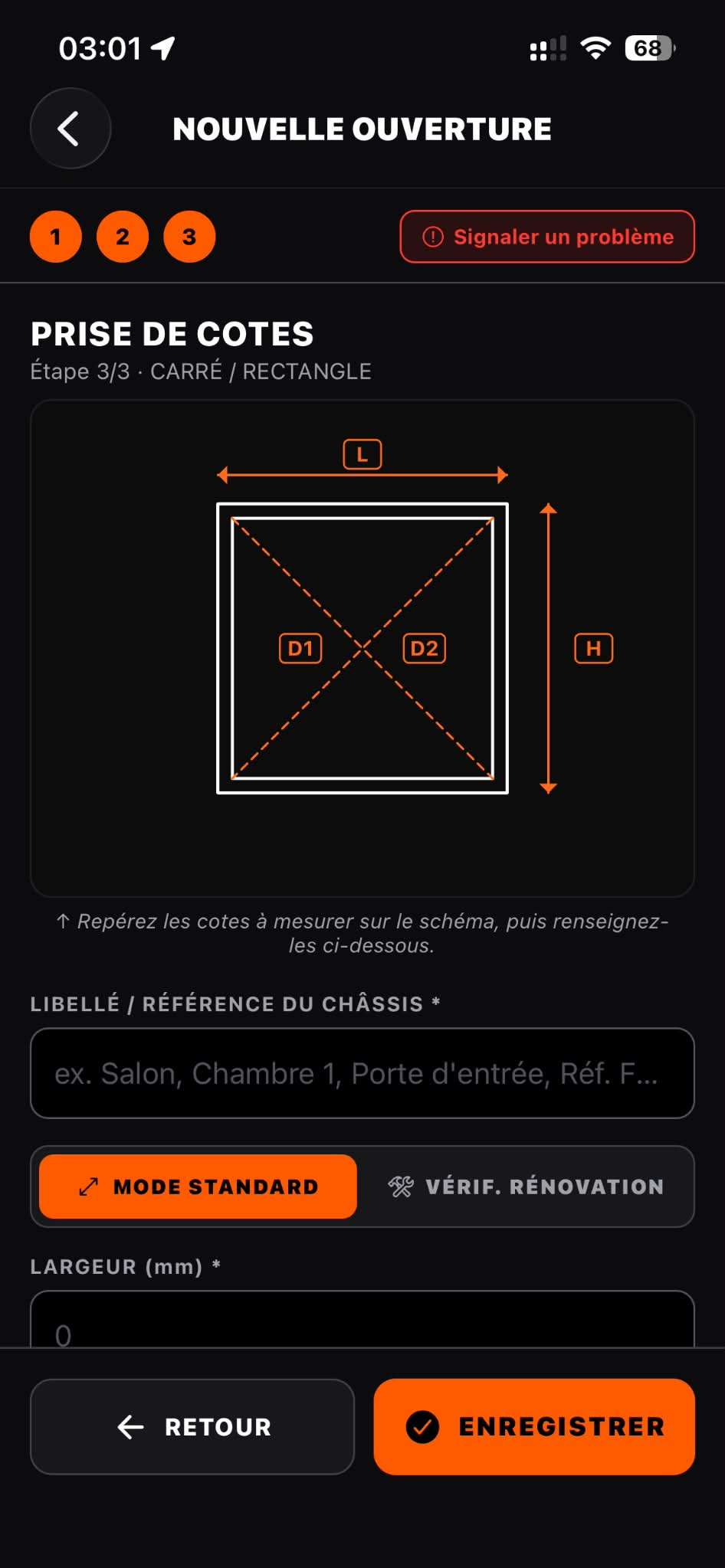
📏 Étape 3/3 — Cotes & Vérification

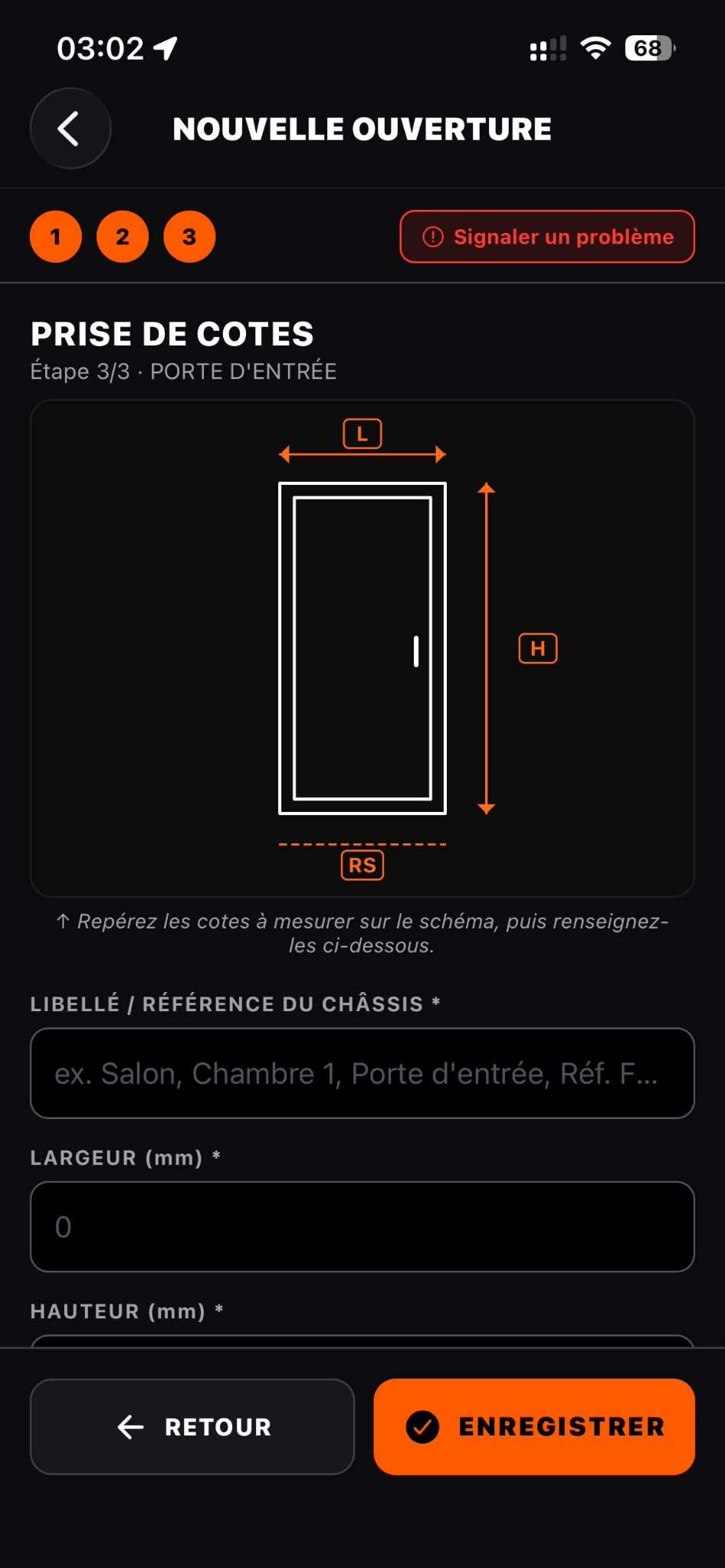
Un schéma visuel de la baie s'affiche avec les repères L (Largeur), H (Hauteur) et D (Diagonale) en orange.
🏷️
Libellé / RéférenceNommez l'ouverture pour la retrouver facilement : "Cuisine", "Chambre parents", "F00-1-1", "Salon RdC"...
🔧
Mode Standard ou Vérif. RénovationEn rénovation : Largeur Haut + Largeur Bas s'affichent pour vérifier si la baie est d'équerre.
📐
Largeur & Hauteur (mm)Saisissez les dimensions brutes de la baie de maçonnerie en millimètres.
🧮
CALCULER LA DIAGONALEL'app calcule la diagonale théorique via Pythagore. Mesurez physiquement, saisissez la valeur réelle — le badge ✅ VALIDÉ apparaît en vert si la baie est d'équerre.
🔲
AUTO PYTHAGOREPour la Diagonale 2, ce bouton calcule et valide automatiquement si la valeur correspond à la théorie.
↔️
Feuillures (optionnel)Si votre maçonnerie présente des feuillures, mesurez et saisissez Gauche, Droite et Haute en mm.
Étape 03 - Prise de cotes - 1Étape 03 - Prise de cotes - 2Étape 03 - Prise de cotes - 3Étape 03 - Prise de cotes - 4Étape 03 - Prise de cotes - 5Étape 03 - Prise de cotes - 6

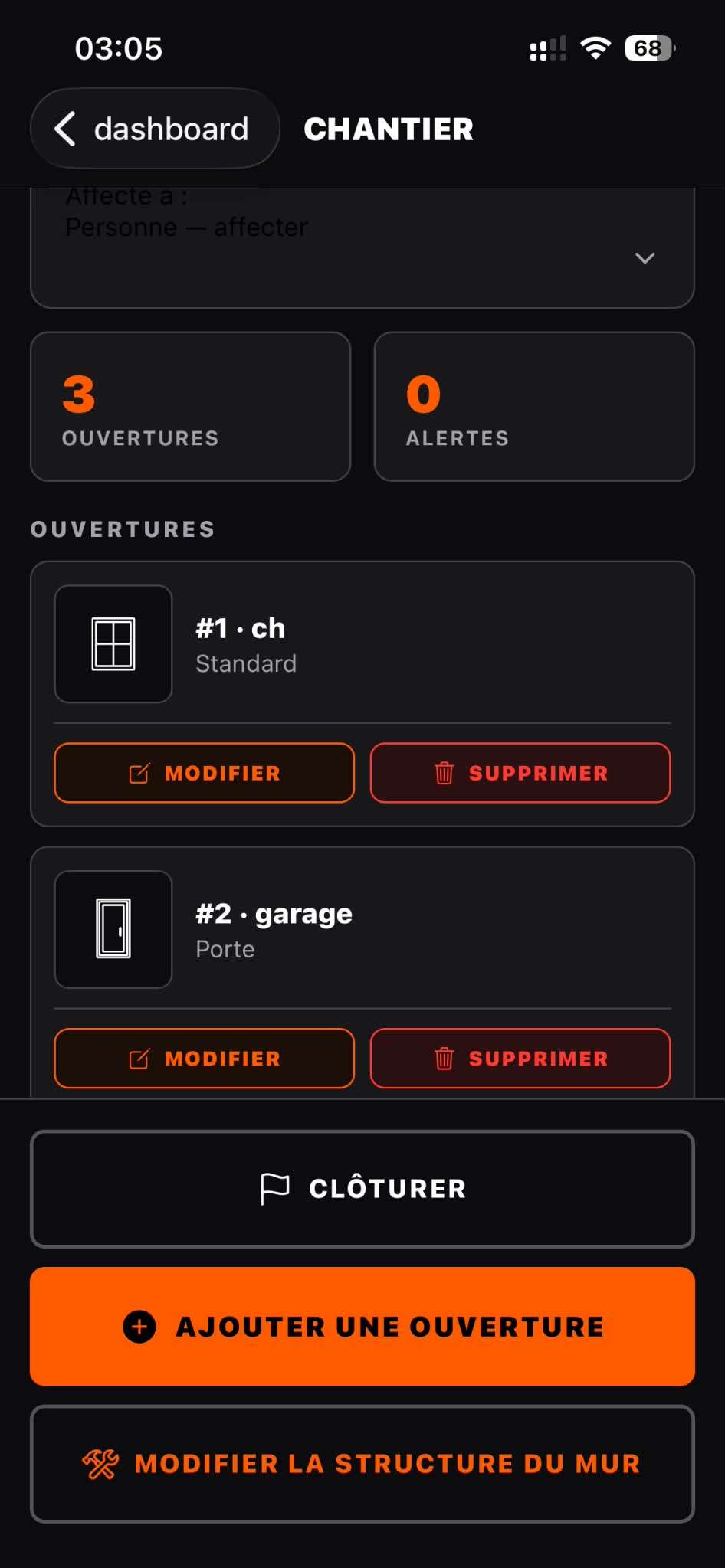
Après enregistrement, la fiche chantier affiche toutes vos ouvertures. Tapez + AJOUTER UNE OUVERTURE pour continuer.

Photos & Exports

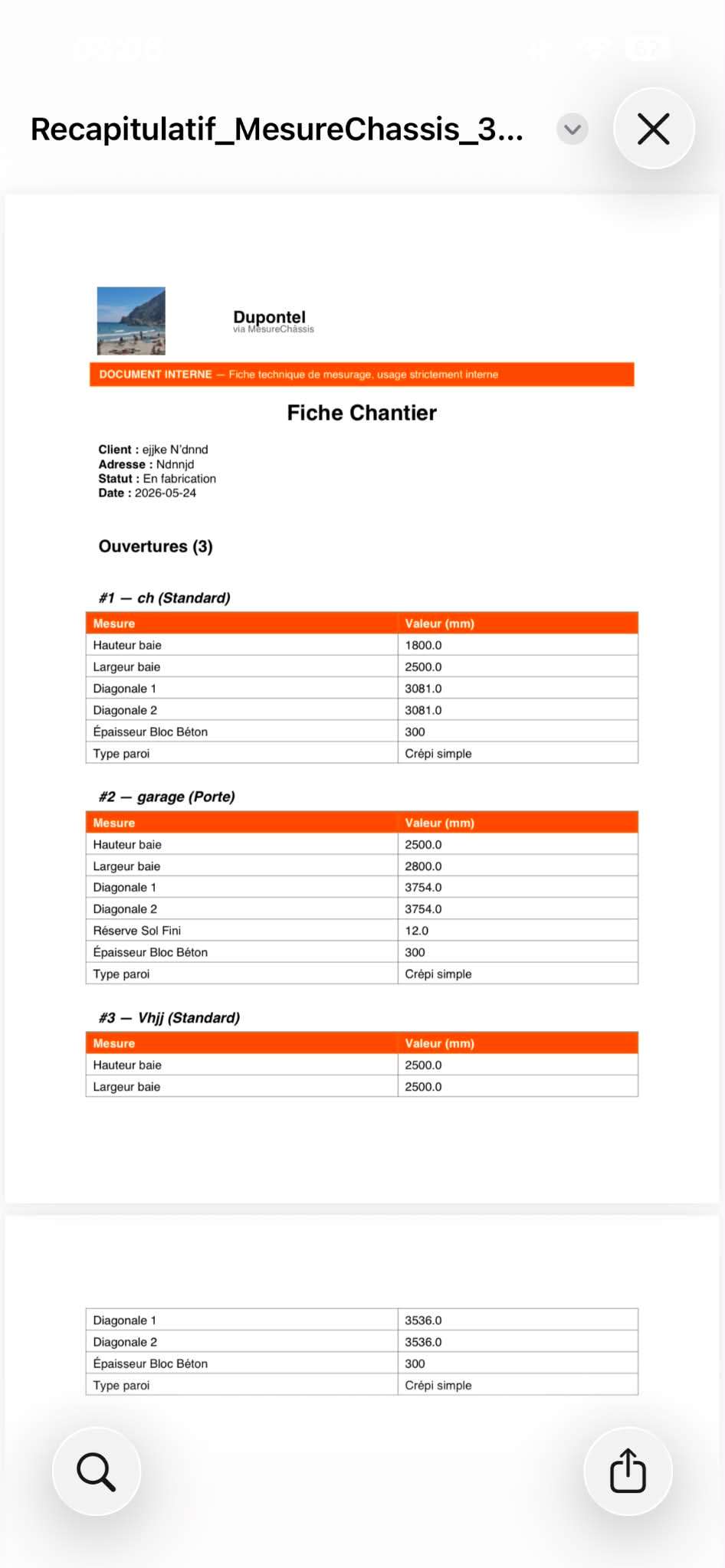
Une fois vos mesures encodées, partagez-les instantanément dans le format de votre choix — du PDF signable au JSON pour vos machines CNC.

📤 Depuis la fiche chantier

Descendez dans la fiche d'un chantier pour trouver la section Photos Site et la section Exports.

📸 Photos Anti-Litige

Prenez jusqu'à 6 photos légendées de l'état existant (appareil photo ou galerie). Ces preuves vous protègent juridiquement en cas de litige.

PDF
Récapitulatif technique
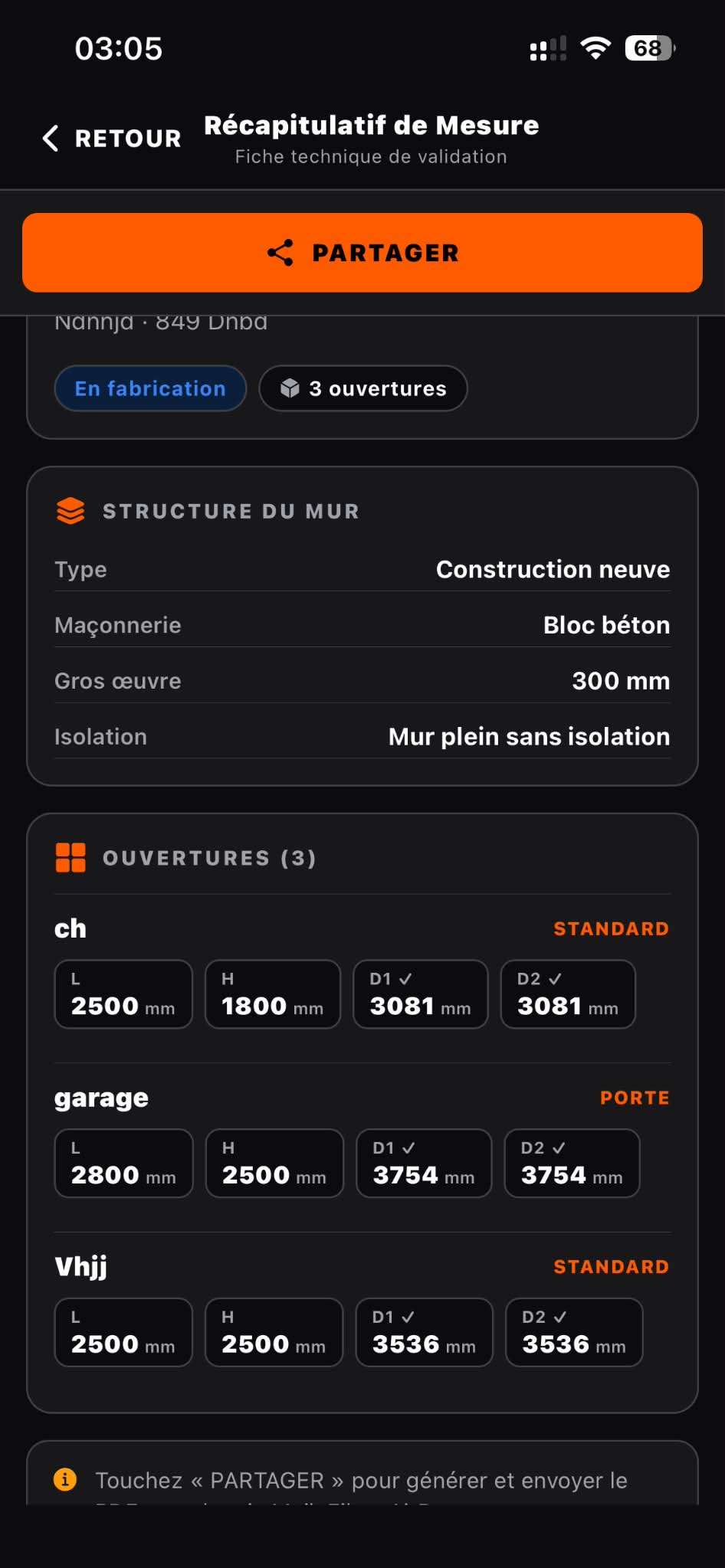
Fiche complète pour le client ou l'atelier. Bouton PARTAGER pour envoyer par email ou WhatsApp.
XLS
Excel Atelier
2 feuilles : Chantier + Mesures. Ouvrez dans Excel, Numbers ou Google Sheets.
CSV
Tabulaire brut
Envoi par email à votre bureau. Pour télécharger le fichier brut, utilisez Safari ou Chrome.
JSON
Intégration CNC
Fichier structuré pour injection directe dans vos machines à commande numérique.
Section exports MesureChâssis Export des données chantier

Pipeline de validation

Chaque chantier suit un parcours de validation clair et sécurisé. Clôturez les mesures, le technicien valide, l'atelier fabrique.

⚫ À MESURER → 🟡 À VÉRIFIER PAR LE TECHNICIEN → 🔵 EN FABRICATION → 🟢 TERMINÉ / LIVRÉ
Écran clôture résumé Dashboard MesureChâssis — nouveau layout

🚩 Clôturer & Valider

Depuis la fiche chantier, faites défiler vers le bas et appuyez sur CLÔTURER. L'écran de résumé affiche toutes les mesures enregistrées avec un récapitulatif complet.

1️⃣
Clôturer la prise de cotes → À vérifier par le technicienLe commercial envoie le chantier en vérification. Confirmation popup avant validation.
2️⃣
Valider et envoyer en fabrication → En fabricationLe technicien valide les cotes. Le chantier passe en production — toute modification est verrouillée pour les commerciaux.
🗑️
Suppression sécuriséeLa corbeille rouge demande une confirmation explicite : "Cette action est irréversible." Aucune suppression accidentelle possible.
🔒 Verrou de fabrication : Une fois "En fabrication", les commerciaux ne peuvent plus modifier les dimensions. Vos machines coupent les profilés en toute sécurité — impossible de changer une cote en douce.

Équipe & Administration

Gérez votre équipe, suivez vos statistiques en temps réel et personnalisez votre profil société depuis les icônes du tableau de bord.
👥
Gestion de l'ÉquipeInvitez des membres avec + INVITER UN MEMBRE. Chaque membre affiche son rôle (Admin, Commercial, Technicien) et son statut de vérification.
📊
Statistiques en temps réelChantiers totaux, taux de clôture, ouvertures mesurées, alertes détectées. Répartition visuelle par statut avec barres de progression colorées.
⚙️
Profil SociétéNom commercial, ID société unique. Activez le Mode Artisan Unique si vous travaillez seul — accès total sans restriction de rôle.
📣
Feedbacks UtilisateursCanal direct avec l'équipe MesureChâssis. Signalez un bug, proposez une fonctionnalité ou demandez une modification depuis l'application. Bouton DONNER MON AVIS / CONTACTER LE SUPPORT.
✅ Mode Artisan Unique : Vous travaillez seul ? Activez ce mode dans Profil Société → vous accédez instantanément à toutes les fonctionnalités sans restriction de rôle ni workflow de validation.
Étape 08 - Pipeline de validation - 1Étape 08 - Pipeline de validation - 2Étape 08 - Pipeline de validation - 3

🛠️ Guide pour Artisans & Poseurs indépendants

Finis les croquis illisibles sur un bout de carton ou le carnet de notes qui prend la pluie. MesureChâssis est votre assistant de poche pour encoder, structurer et envoyer vos prises de mesures directement depuis le chantier.

1️⃣
Créer un nouveau Chantier Sur l'écran d'accueil, appuyez sur + Nouveau Chantier. Renseignez les coordonnées de base du client (Nom, Prénom, Adresse). Vos dossiers sont classés automatiquement et sécurisés dans le cloud.
2️⃣
Encoder un Châssis Dans le dossier, appuyez sur Ajouter une ouverture. Saisissez la Largeur (L) et la Hauteur (H) directement en millimètres. Sélectionnez la forme de la baie (Rectangle, Trapèze, Œil-de-bœuf...), vérifiez les diagonales et enregistrez. Tout est structuré, clair et prêt à envoyer.
3️⃣
Partager ou Exporter Appuyez sur Exporter pour choisir votre format : PDF pour une fiche technique propre à envoyer par email ou WhatsApp à votre fabricant, Excel (.xlsx) pour l'atelier, CSV pour l'importer dans votre logiciel de devis, ou JSON pour injection directe dans une machine CNC.
💡 Mode Artisan Unique : Si vous travaillez seul, activez le Mode Artisan dans Profil Société. Vous accédez à toutes les fonctionnalités sans restriction de rôle — pas de validation intermédiaire, tout va directement de la mesure à l'export.

🏢 Guide Mode Société — Plusieurs collaborateurs

Centralisez toutes les données de vos chantiers au même endroit en séparant les rôles pour sécuriser votre activité commerciale et vos équipes terrain.

✅ Principe clé : L'application organise le travail de votre entreprise en séparant strictement les tâches selon le rôle de chaque collaborateur. Chacun voit uniquement ce dont il a besoin.
👑
Rôle Administrateur — Gérant / Chef d'entreprise C'est le pilote de la gestion. Il est le seul à avoir accès aux statistiques globales pour suivre les performances de l'équipe. Il gère les paramètres de configuration de la société, invite les membres, configure les rôles et peut envoyer des feedbacks techniques. Il supervise tout sans pouvoir dérégler le terrain.
💼
Rôle Commercial — Technico-commercial terrain Pensé pour l'équipe commerciale. Ce rôle permet de créer les nouveaux dossiers clients sur le terrain, de saisir les informations de contact, de prendre les notes et de préparer le projet. Le commercial encode le chantier et le soumet au technicien pour la prise de cotes précise. Il n'a pas accès aux statistiques financières.
📐
Rôle Technicien — Métreur / Poseur Pensé exclusivement pour l'homme de l'art sur le chantier. Il ouvre le dossier créé par le commercial et encode les mesures ultra-précises en millimètres — dimensions, diagonales, feuillures, options mur. Une fois les cotes validées, il clôture le dossier qui passe automatiquement en fabrication. Il n'a aucun accès aux statistiques financières ni aux paramètres de l'entreprise.

🔄 Le flux de travail en entreprise

💼 Commercial
Crée le dossier client
→ 📐 Technicien
Encode les mesures
→ 👑 Admin valide
Envoie en fabrication
→ 🏭 Atelier
Fabrication sécurisée
🔒 Le verrou de fabrication : Une fois le dossier passé en statut "En Fabrication", aucun commercial ne peut modifier les dimensions. Vos machines coupent les profilés en toute sécurité — impossible de changer une cote en douce pendant la production.

📲 Guide d'installation de l'application

Suivez le guide selon la marque de votre smartphone pour démarrer en moins de 2 minutes sur votre chantier.

🤖
Android
Samsung · Xiaomi · Google · Oppo...
1
Téléchargez le fichier APK Cliquez sur le bouton Télécharger pour Android sur cette page, ou scannez le QR code avec votre appareil photo.
2
Autorisez l'installation Si votre téléphone affiche une alerte de sécurité (normal pour les fichiers installés hors du Play Store en phase de lancement), appuyez sur "Autoriser à partir de cette source" ou "Installer quand même". C'est sans risque.
3
Ouvrez et encodez ! L'icône orange MesureChâssis apparaît sur votre écran d'accueil. Appuyez dessus — c'est prêt ! Créez votre compte et commencez à mesurer.
🍏
iPhone / iOS
Apple · Toutes versions récentes
1
Installez l'outil gratuit Expo Go Ouvrez l'App Store de votre iPhone et téléchargez l'application officielle et gratuite "Expo Go". C'est l'outil qui permet d'utiliser MesureChâssis sur iOS.
2
Scannez le QR Code Ouvrez l'appareil photo de votre iPhone et scannez le QR Code affiché sur cette page. Une notification apparaît en haut — appuyez dessus.
3
Lancez l'application Votre iPhone ouvre automatiquement Expo Go et charge instantanément MesureChâssis. Elle fonctionne exactement comme la version Android — mêmes fonctionnalités, même interface.
💡 Publication Play Store à venir : L'application sera prochainement disponible directement sur le Google Play Store — installation en 1 tap, sans manipulation technique. Inscrivez-vous à la bêta pour être notifié en premier.
📱 Télécharger l'app